
重装系统是笔记本维护中经常需要进行的操作之一 。进入U盘启动界面是整个流程中的关键步骤,而华硕笔记本需要按下F2键才能进入BIOS , 并将启动项调整为U盘启动 。
文章插图
随着使用时间的增长,各类的电脑问题也可能一一浮现 。一些不易解决的问题,需要通过重装系统解决 。至于如何重装系统,本文将通过华硕笔记本为例,为您简单介绍操作步骤 。
准备工作 在重装系统之前,需要进行一些前置工作 。首先是获取安装盘或者U盘 。如果您的笔记本还没有安装光盘驱动器 , 那么建议使用U盘 。需要注意的是,U盘容量需要大于4GB 。其次需要备份好重要的数据 , 例如照片、文档、视频等 。重装系统会清空电脑内的数据,所以备份工作必须做好 。
进入U盘启动界面 通过上述准备工作,可以进入重装系统的关键步骤,即U盘启动界面 。华硕笔记本需要按下一定的热键才能进入到U盘启动界面 。以Windows7系统为例,以下是进入U盘启动界面的具体步骤 。
步骤一:关闭笔记本电脑,插入U盘 首先需要关闭电脑,然后插入准备好的U盘 。U盘插入可能需要一些时间才能识别,需要耐心等待一下 。如果电脑插上U盘后未能自动启动,也不必担心 , 接下来需要操作热键 。
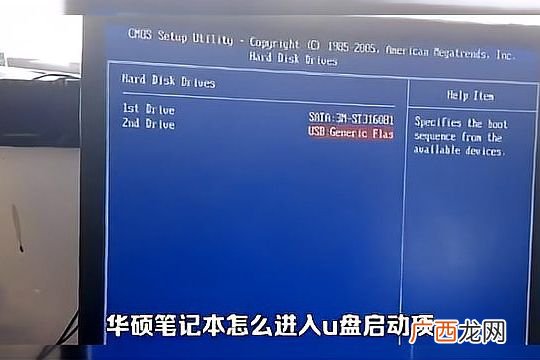
步骤二:按下电源键 , 同时按下F2进入BIOS 启动笔记本时,需要按下电源键,在触发电源键后,同时按下F2键可进入BIOS 。该步骤需要在华硕的启动画面出现之前操作 。如果错过了进入BIOS的时机,需要重新开始操作 。
步骤三:选择启动项为U盘 【笔记本重装系统操作步骤 华硕重装系统按哪个键进入u盘启动界面】在BIOS界面中,找到Boot选项,进入该页面可以看到启动项列表 。需要找到U盘启动项,并将其移动至第一位,这样电脑将会优先选择U盘启动 。
步骤四:保存并退出BIOS 在设置好启动项之后 , 需要将设置保存,然后退出BIOS 。此时电脑将会自动重启,并进入到U盘启动界面,开始进行系统重装操作 。
总结 重装系统是笔记本维护中经常需要进行的操作之一 。进入U盘启动界面是整个流程中的关键步骤,而华硕笔记本需要按下F2键才能进入BIOS,并将启动项调整为U盘启动 。
这个过程需要一定的耐心和技巧 , 正确操作能够确保成功进行系统重装,为电脑带来新的生命 。
- 笔记本怎么用耳机说话
- 雷凌2019款搭载前方碰撞预警系统 新雷凌自动刹车开启方法
- 操作系统需要处理哪些功能 什么是操作系统
- 华为P40系统版本:EMUI11APP b站付费观看怎么扣费
- Windows 7系统制作,查看打印机的IP地址和端口名 怎么查找打印机的ip地址和端口名称
- 花呗被系统进行风险控制,原因是用户的花呗可能存在违规情况或者
- 演示机型:Iphone11,系统ios14,拼多多5.42. 拼多多买了东西怎么不让好友看到
- win10笔记本开机蓝屏重启的解决方法 开机后蓝屏并重启怎么办
- 供暖系统中一个普遍原则是热水管在上 分水器进水管在上面还是下面
- 笔记本电脑电量不足发出的警报声 怎么取消电脑电量不足发出的警报声