

文章图片
文章图片
不管是Word还是Excel , 都可以制作表格 , 那么如何实现表格每一页都自动添加上表头呢?
Word如何让每一页表格都自动添加上表头呢?
首先将光标定位至Word表格中的表头位置 , 接着单击鼠标右键 , 选择右键菜单中的“表格属性” 。
在“表格属性”窗口中 , 选择“行”选项卡 。 在“选项”中 , 在“在各页顶端以标题行形式重复出现”前的小方框打上对勾 。
最后点击“确定”按钮保存设置 , 此时就可以实现Word表格的每一页都自动添加上表头 , 而且打印时可以被显示 。
请注意:操作前请确保光标定位至Word表格中的表头位置 , 否则“在各页顶端以标题行形式重复出现”显示灰色不可用 。
Excel如何让每一页表格都自动添加上表头呢?
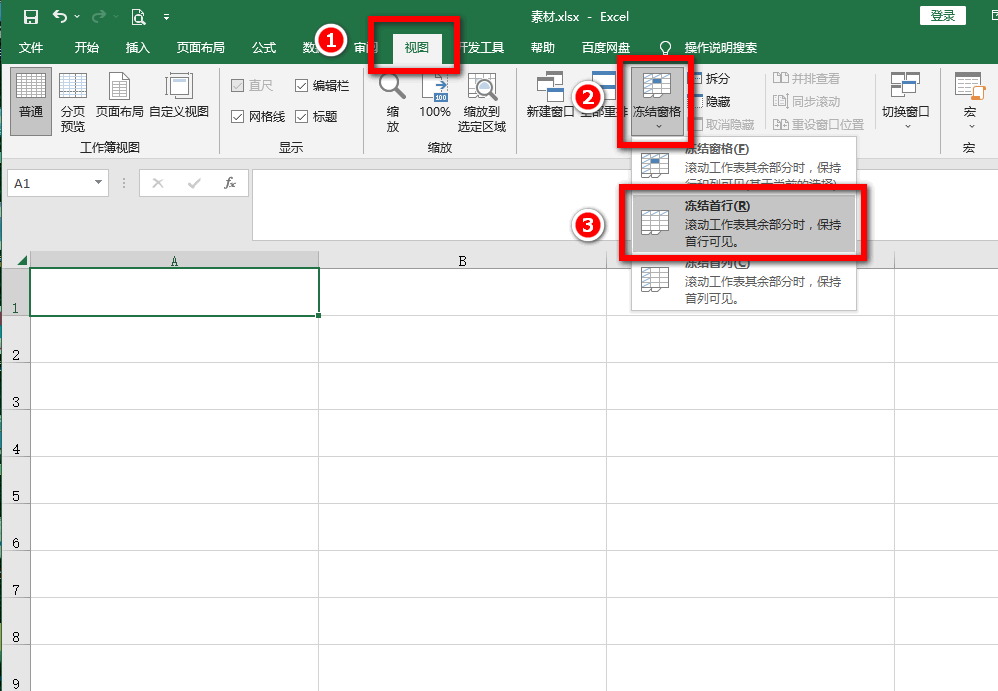
使用Excel统计汇总数据时 , 如果数据非常多 , 那么查看起来很不方便 。 我们可以通过设置“冻结首行” , 来实现表头实时显示 。
在“视图”选项卡的“窗口”功能区中 , 点击“冻结窗格” , 选择下拉菜单中的“冻结首行” , 即可实现Excel表头实时显示 。
如果存在列标题 , 可以在“冻结窗格”中设置“冻结首列”来实现Excel实时显示列标题 。
请注意:①“冻结窗格”无法被打印出来 。
②如果存在多行标题:例如标题行数为3行 , 首先左键单击选中“第4行” , 然后选择“冻结窗格”中的“冻结窗格” , 即可冻结前3行标题 。
③如果存在多行多列标题:例如行标题为3行 , 列标题为3列 , 只需左键单击选中“D4”单元格 , 接着选择“冻结窗格”中的“冻结窗格” , 可实现即冻结3行行标题 , 又冻结3列列标题 。
Excel打印时如何让每一页表格都自动添加上表头呢?
打印Excel文档时 , 让每一页表格都自动添加上表头 。
首先点击“页面布局”选项卡 , 在“页面设置”功能区中点击“打印标题” 。
在“页面设置”窗口中 , 将光标放置在“打印标题”下方“顶端标题行”的文本框中 , 然后长按鼠标左键 , 框选出表格区域中的标题行位置 。
最后点击“确定”按钮保存设置 。
请注意:如果存在多行标题 , 只需框选住多行标题所在行即可 。
【excel|Word和Excel如何让每一页表格都自动添加上表头呢?】知识改变命运 , 科技成就未来 。 今天的分享就到此结束 , 感谢您的支持 。
- 一加科技|一加ACE2和iQOOneo7价格差距不大,买哪款才是最优解?
- |真我GT Neo5和一加Ace2有什么区别?怎么选?
- 华为|你怕失业吗?孟晚舟曾建议儿子别选和机器竞争职业 美团创始人为ChatGPT重出江湖
- 华为mate|把儿子送往美国的司马南和把技术带回国的马云:谁站在我们这边?
- 一加科技|一加ACE2和一加ACE相比较提升大吗?
- 海投剧集和综艺,唯品会这招好使吗?
- 美团|HTTP和HTTPS有什么区别?如何实现网站的HTTPS?
- 华为|美国彻底禁止华为获得美国技术和产品,手机和电脑业务最先凉凉了
- 腾讯|暴雪CEO:腾讯和字节跳动已经是世界上最好的公司
- Excel制作工作计划清单,让工作井井有条,不再遗漏工作项目