
当确认乐谱已经没有问题后,可以点击“导入”按钮将乐谱导入到Skystudio软件中 。此时,乐谱将会出现在软件的主界面上,即可进行进一步的创作和编辑 。
文章插图
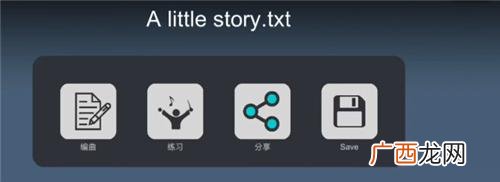
Skystudio是一款功能强大的钢琴音乐制作软件,可以帮助钢琴爱好者、钢琴教师、乐理学习者等多种人群创作自己的钢琴乐曲 。在使用Skystudio的过程中,导入乐谱是必须要掌握的技能之一 。那么,本文将为大家介绍Skystudio导入乐谱的具体步骤 。
一、在Skystudio中打开乐谱导入界面 【具体导入步骤 skystudio怎么导入乐谱】首先,打开Skystudio软件 , 并在主界面上方点击“文件”选项卡,然后从下拉菜单中选择“打开乐谱导入”,即可进入Skystudio的乐谱导入界面 。
二、选择导入的乐谱文件 在乐谱导入界面中,点击“打开”按钮,选择需要导入的乐谱文件 , 接着点击“确定”按钮即可开始导入乐谱 。
需要注意的是,在选择导入乐谱文件时,文件格式应该是支持的格式,例如.mid、.mxl、.musicxml等常见的格式,不支持的文件无法被导入 。
三、设置乐谱导入参数 Skystudio支持多种导入参数的设置 , 包括调号、拍号、速度、连音符等 。在导入乐谱前,可以根据自己的需要进行相应的参数设置 。这些参数设置项都在乐谱导入界面下方的“导入参数”区域中 。
四、预览并导入乐谱 在设置好相应的导入参数后,可以点击“预览”按钮,对乐谱进行预览 。在预览界面中可以看到乐谱的整体效果,如果发现有错误或需要调整的部分 , 可以返回到乐谱设置界面进行修改 。
当确认乐谱已经没有问题后 , 可以点击“导入”按钮将乐谱导入到Skystudio软件中 。此时,乐谱将会出现在软件的主界面上 , 即可进行进一步的创作和编辑 。
总之,通过以上步骤,可以轻松地将乐谱导入到Skystudio中,为创作个性化的钢琴乐曲打下良好的基础 。
- 电脑中设置局域网磁盘共享的用户数量的具体操作方法
- 设置电脑IE浏览器限制访问危险或不良的网站的具体操作方法
- 手机通讯录导入SIM卡 手机上的电话号码怎么导入到卡上
- 海参的纯净水怎么去除 海参的泡发方法具体步骤窍门
- 豇豆的嫩豆荚和豆粒味道鲜美,食用方法多种多样 速冻豆角做法步骤
- 冰糖枸杞醋汁的做法步骤 仔姜泡醋做法
- 女子购物被收银员拒收一毛硬币 货币流通的具体规定
- 天气显示怎样设置步骤 华为自带天气软件恢复到桌面
- 具体材料和位置详解 创造与魔法云鹰饲料怎么做
- 解析杭州话里的小西斯具体含义 小西斯杭州话什么意思