

文章图片
文章图片
文章图片
技巧一:Ctrl+Tab:窗口快速切换
如果你打开多个程序 , 按ctrl+tab可以互相切换 , 但是只能在某个程序内 , 切换不同的窗口 , 可以秒速切换不同的网页 , Word里面也可以使用 。
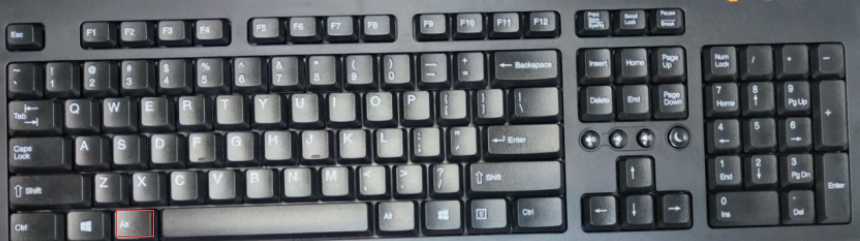
技巧二:快速换行在编辑Excel表格的时候 , 大家会发现使用Enter键会直接跳到下一个单元格 , 那想要在一个单元格内进行换行应该怎么操作呢?鼠标点击单元格内要换行的地方 , 按“Alt+Enter”键就可以实现了 。
技巧三:快速复制文件
你用什么方法复制文件呢?鼠标右键选择【复制】 , 还是使用【Ctrl+C】?其实都不需要 , 文件复制有更快捷的方法 。 选中要复制的文件 , 按住【Alt】键 , 拖动文件到要粘贴的地方 , 松开鼠标 , 你会发现原文件还在原地 , 粘贴的地方已经出现了复制的文件 。
技巧四:快速选取矩形区域
需要框选一定的区域 , 单击框选区域最左边第一个单元格 , 然后按住【Shift】键 , 再单击框选区域最右边最下面的单元格 , 就可以快速地选取这个区域 。
技巧五:显示桌面按钮
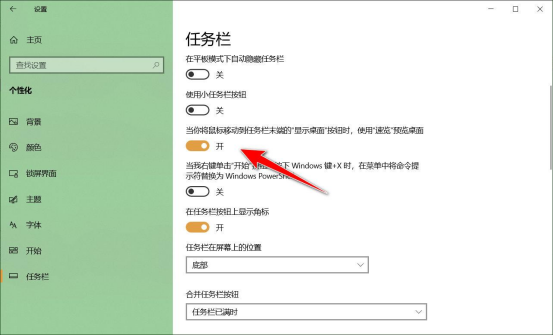
这个桌面按钮可以追溯到Windows7 , 但仍然很方便 。 桌面右下角有个隐藏按钮 , 你没看到吗?在日期和时间的最右侧 , 用户会发现一个不可见的小按钮 , 单击该按钮可最小化所有打开的窗口 。 您可以选择将鼠标悬停在该按钮上而不是单击它时最小化窗口 , 并在“设置> 个性化>任务栏”中勾选“当您将鼠标移到任务栏末尾的显示桌面按钮上时 , 使用单击预览桌面选项 。
技巧六:批量计算小计
一起来看看如何使用【CtrlG】快速完成计算吧!选中需要计算的区域 , 点击【CtrlG】 , 选择【定位条件】 , 点击【空值】 , 最后点击确定 , 在方框内输入[ALT=
点击确定即可计算成功!
【革命|告诉你一些办公的电脑小技巧】好啦 , 以上就是今天的分享 。
- 华为|你怕失业吗?孟晚舟曾建议儿子别选和机器竞争职业 美团创始人为ChatGPT重出江湖
- 苹果|准备入手拍摄强机?nubia Z50向你展示不一样的精彩
- 马斯克怒怼华为的背后原因到底是什么?看完本文你就知道了
- 平板电脑|平板电脑不是主流需求,荣耀最新推出的产品,会打破你这种认知
- 《灌篮高手》木暮的三分球在空中飞了三集?你看的是假动画吧!
- 为何不建议在二手平台买电脑?沉痛的教训,图便宜你就亏大了!
- 旗舰高配不过千?当贝MAX1让你“好看”
- Xperia 5 IV 体验完告诉你:它能称为旗舰手机吗?
- 注意了!你的手机能“偷看”你的隐私?
- 终于等到你,MWC上海2023官宣回归,定档6月28至30日