
1、我们先要找到自己的显示器上,这个单独的键,一般是在显示器的右下角,也有可能是在后面的 。大家自己找一下,我这个是在右下角的 。
电脑显示器调节屏幕亮度
2、我们按一下这个键,调出屏幕菜单,从左往右,一共有七个图标 。第一个表示的是关机;第二个“?”表示的是亮度 。我们的目标就是亮度图标
注意,单键显示屏,有时候它的屏幕菜单调出来之后,是几秒钟内自动选择的 。如果你发现这个菜单界面出现之后,屏幕突然黑了,不要紧张 。因为刚调出来时光标是在关机键上,所以时间一到,显示器自动关闭了 。但对主机没有影响的 。如果黑屏了,按一下按键,把显示器再打开就是了 。然后再把菜单调出来 。
如果是手动确认的,就不用担心啦~
电脑显示器调节屏幕亮度
3、抓紧时间,在显示器自动关闭之前,按按键的右端,让光标的位置右跳到亮度图标“?”上 。按一下键,确认 。
电脑显示器调节屏幕亮度
4、然后出现的是表示亮度的这么一个柱状条形图 。显示此时的屏幕亮度为一百 。
电脑显示器调节屏幕亮度
5、按住单键的左端,此时亮度会发生变化 。我们往小了调,调到自己觉得合适的程度 。我把亮度调节到了三十,这是一个能够看清楚,又不会太亮的数据 。
电脑显示器调节屏幕亮度
6、等待一下,表示三十的数字消失 。菜单要自动消失啦
电脑显示器调节屏幕亮度
7、菜单消失,亮度调节成功啦~~~看,现在屏幕的亮度没有那么刺眼了吧?如果你用的也是这种单键的显示屏幕,屏幕的亮度刺得你眼睛生痛的话,还在等什么?速度按照这个方法,把屏幕亮度调节到自己觉得最舒服的范围哟~~
注意事项:单键的显示器,有的可能是调出菜单之后几秒钟内自动确认选择,有些可能是需要再按一次键进行确认 。这个大家自己试几次就知道啦~~~只要能够调出菜单,这个方法就行的哟 。
文章插图
电脑显示屏亮度如何调整到最佳?
Win7系统
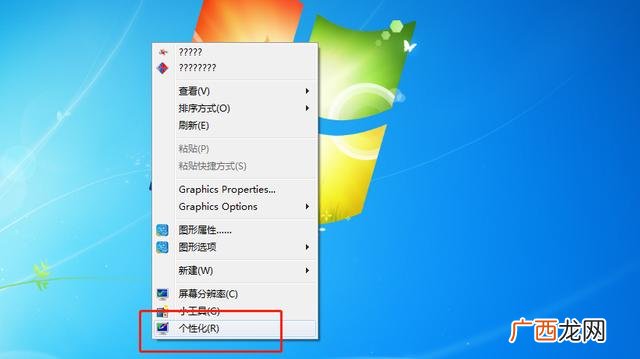
1.打开电脑,单击鼠标右键,出现菜单后,点击个性化
文章插图
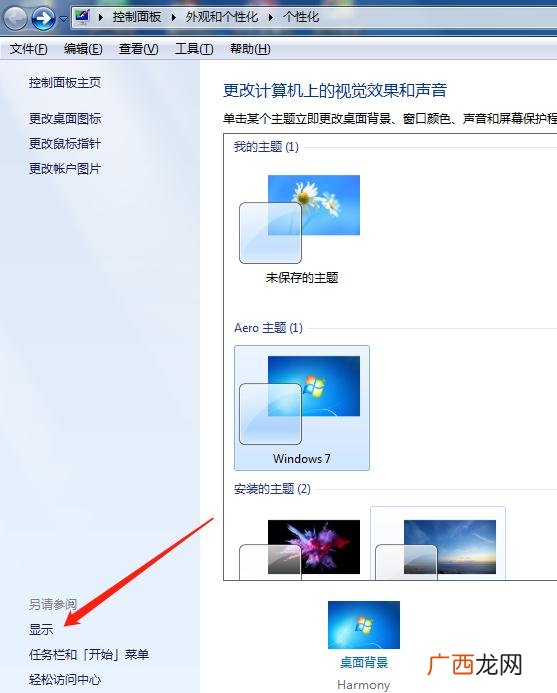
2.进入个性化页面,点击显示选项
文章插图
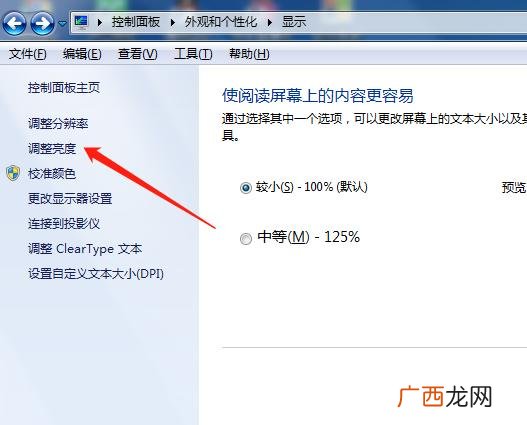
3.进去显示页面,点击调整亮度
文章插图
4.进入页面,在下方找到亮度调节的调节条,用鼠标摁住调节条,调整到自己合适的亮度,就可以了 。
【电脑屏幕亮度怎么调,电脑显示屏亮度如何调整到最佳?】

文章插图
- 蓝屏原因及修复方法 0x00000074电脑蓝屏win7怎么解决
- 苹果8多大屏幕尺寸大小
- 具体截图步骤图解 电脑微信截图怎么截长图
- 哪个接口效果好 电脑显示器用dp好还是hdmi好
- 宏基电脑怎么样是国产的吗 acer电脑什么档次
- 小米8屏幕指纹版:全方位升级的极致体验
- 关于笔记本电脑,大家肯定都有所了解。它不仅是我们日常工作和学习中必不可少的工具,也是我们娱乐生活中最重要的伙伴之一。那么,笔记本电脑价格
- 怎样调电脑桌面亮度 win7台式机如何调整屏幕亮度
- 详细说明电脑boot的含义和流程 电脑boot是什么意思
- 电脑锁屏密码怎么设置时间长短 电脑锁屏密码怎么设置