
这款软件是windows1011自带的录屏工具,主要目的是用于录制游戏,但实际功能可以录制电脑的任何屏幕画面 。使用起来也非常简单,步骤如下 。
文章插图
【哪些软件可以实现笔记本电脑录屏 电脑可以直接录屏吗】电脑录屏的软件有很多,录屏的方法也有很多,这里我给大家介绍两种很好用的电脑录屏方法 。
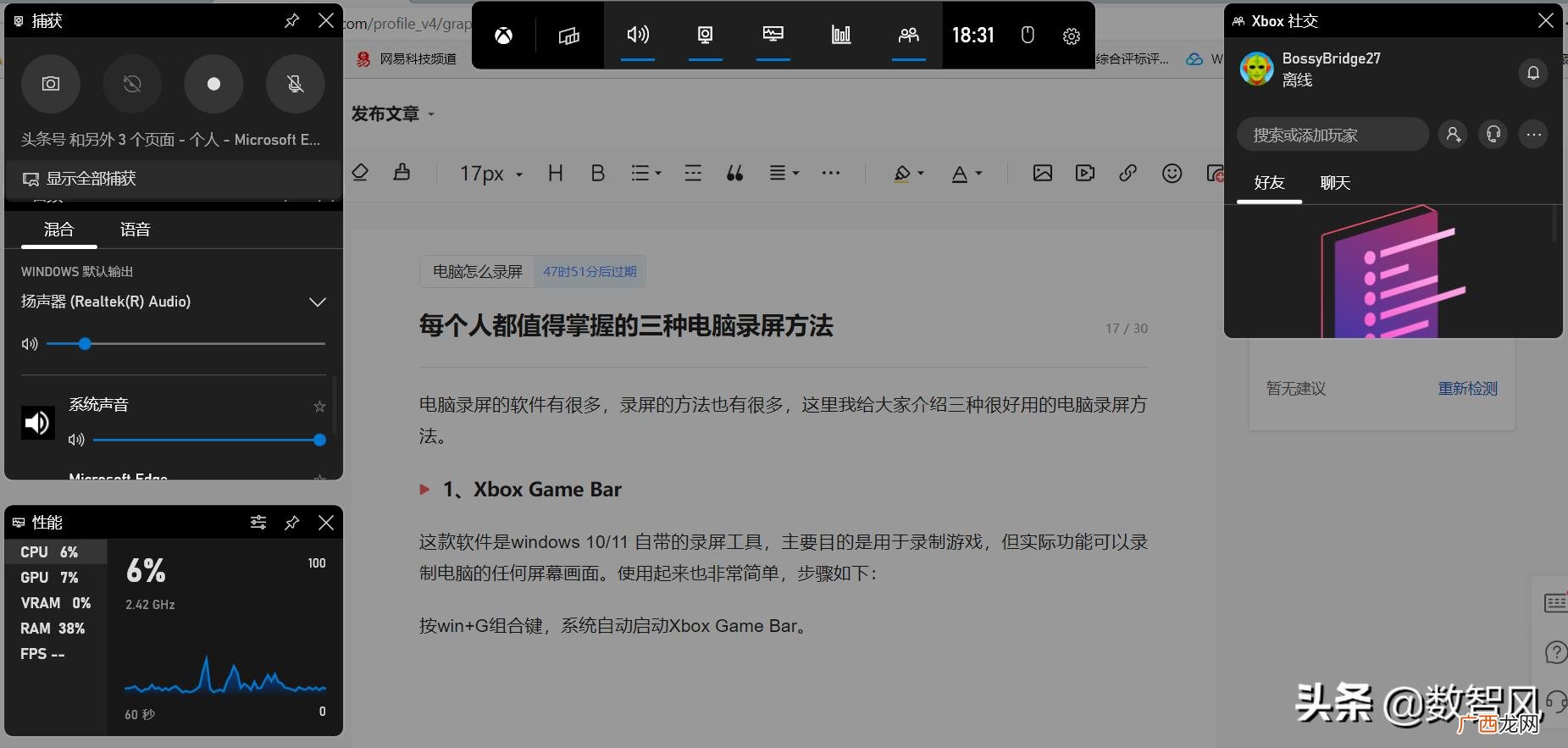
1、自带Xbox Game Bar工具这款软件是windows 10/11 自带的录屏工具,主要目的是用于录制游戏,但实际功能可以录制电脑的任何屏幕画面 。使用起来也非常简单,步骤如下:
①、按win+G组合键,系统自动启动Xbox Game Bar 。
②、点击“捕获”面板上的“圆点”按钮,系统就开始录制电脑屏幕,也可以使用win+alt+R快捷键来开始录制 。当然录制过程除了可以录制系统语音外,还可以开启麦克风录制人员的讲解 。
开启麦克风可以通过点击“麦克风”图标来执行,也可以通过win+alt+M来执行 。如果希望截屏可以点击“照相机”按钮开始截屏,也可以使用win+alt+prtsc快捷键 。
③、所有通过Xbox Game Bar 捕获的视频或截图都会保存在【c:\用户\“用户名”\视频\捕获】的文件夹中 。但你录制完就可以在这个路径下来查看录制效果或分享出去 。
2、专业Camtasia 工具这是一款非常专业的屏幕录制和视频剪辑软件 。它不仅可以帮助我们录屏,录完屏还可以直接进行剪辑工作 。使用方法也很简单,详情如下:
①、首先下载camtasia软件,然后在本机安装 。安装好是英文版的,如果需要中文版,这需要安装中文汉化补丁 。全部安装完毕,双击桌面快捷方式启动 。
②、首次启动会有视频介绍,喜欢的可以仔细学习一下,不喜欢的可以停止掉 。要开始录屏,按CTRL+R组合键即可快速启动录屏工具栏 。
③、点击录屏工具栏的REC红色按钮,就可以开始录屏 。当然也可以按F9快捷键开始录屏 。系统会自动倒计时3秒,倒计时结束后开始录屏 。
④、但录屏完成后,可以按F10结束录屏,系统会自动进入视频预览界面 。如果视频效果非常OK,那么我们就可以选择右下角的“produce”按钮,直接保存共享 。
如果觉得有点瑕疵需要编辑,这点击“save and edit”进入剪辑页面 。如果觉得非常糟糕,则可以点击“delete”按钮键视频删除 。
录屏的工具很多,这里介绍的两种工具都是我经常使用的录屏工具 。一个由windows 自带,简单快捷 。另一个是外国专业的工具,不仅可以录屏还可以编辑 。有兴趣的朋友可以尝试一下 。
- 红薯保鲜指南 红薯可以放多久
- 婚庆包括的服务项目 婚庆公司提供哪些服务和物品
- 乐2 pro是一款令人期待已久的智能手机,它是由一家知名手机厂商发布的。这款手机有哪些特点,它能为日常生活带来哪些便利呢?下面就让我们一同来看
- 1868年历史事件有哪些 有哪些意义
- 牙疼了有什么办法可以减轻或者消除牙疼原料/工具无方法/步 牙疼的厉害怎么办
- 开一家酒店有哪些成本“雷区” 开酒店的利润和风险
- 1868年是什么时候 1868年历史事件有哪些
- 上宽下窄的字有哪些
- 什么是软件设计?
- 养花的花盆有讲究吗?哪些花盆不能用来养花?