
演示机型:华为MateBook X
系统版本:win10
【cad计算面积并标注】APP版本:cad 2020
cad计算面积并标注共有5步,以下是华为MateBook X下的详细操作:操作/步骤1输入命令字符
文章插图
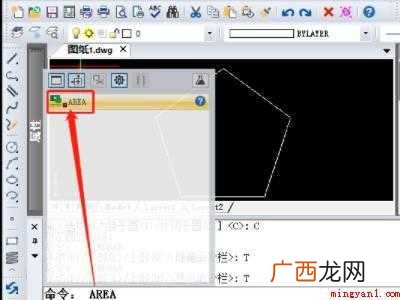
运行CAD制图软件,任意绘制出一个闭合区域图形 。在命令行输入命令字符area,点击键盘空格键 。2进行面积计算
文章插图
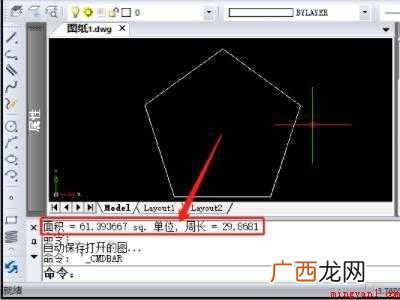
点击实体E/添加A/减去/第一点,输入字母E,点击空格键,选取对象进行面积计算,选中图形即可 。3选择多行文字
文章插图
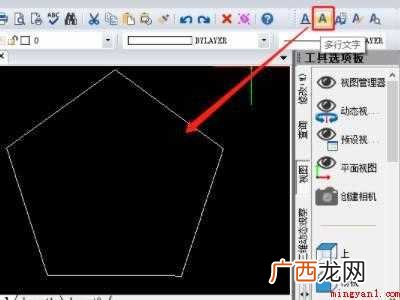
选择工具栏里的“多行文字”命令选项图标 。4编辑文字
文章插图
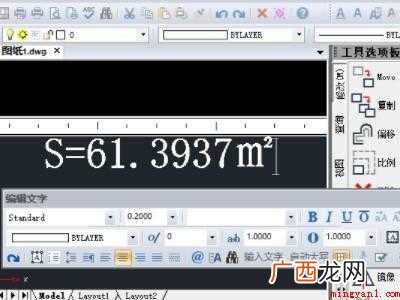
在需要标注的闭合图形周围选择合适的文字放置,点击鼠标左键,会弹出“编辑文字”的弹窗 。5点击确定
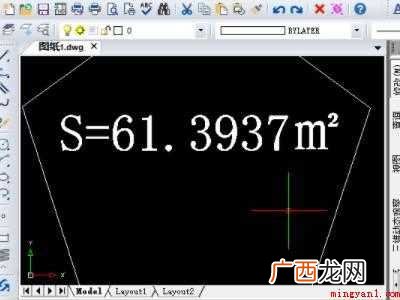
文章插图
手动输入已测量好的闭合图形面积,点击“编辑文字”弹窗里的“确定”按钮即可 。END总结:以上就是关于cad计算面积并标注的具体操作步骤,希望对大家有帮助 。
- 华为MateBook X演示机型:win10 cad正交栏怎么调出来
- 华为MateBook X演示机型:win10 cad中怎么快速闭合图形
- excel中怎么计算余弦值?
- 华为MateBook X系统 cad圆的直径标注
- 华为MateBook X演示机型:win10 cad自带的电气元件在哪
- cad无法复制到剪贴板原因 cad无法复制到剪贴板怎么解决
- 剥夺政治权利的执行机关,剥夺政治权利的期限怎么计算?
- 中国海洋国土面积是多少
- 占地面积和建筑面积的区别哪个大
- 计算机黑屏解决方法 电脑蓝屏后重启一直黑屏键盘不亮