

文章插图
演示模型:华为MateBook X系统版本:win7APP版本:PDF阅读器20201、在电脑上面新建一个pdf双击打开文件 。

文章插图
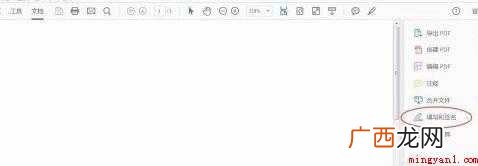
找到右边的填写和签名选项,点击 。
文章插图
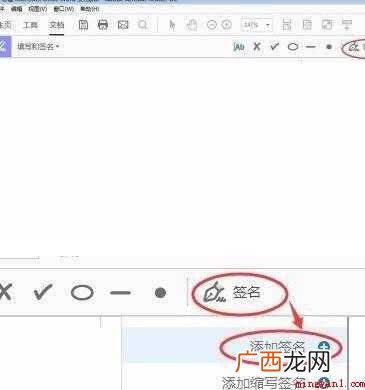
然后出现下面的界面,点击红圈签名,然后跳出两个选项,选择添加签名 。
文章插图
4.有三种签名可供选择 。例如,第一是键入,字母都是草写的,但中文是宋体正文 。

文章插图
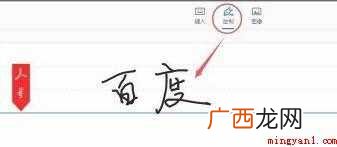
5、第二种是绘制,顾名思义,就是鼠标手写,可能写起来有点困难而且难看 。
文章插图
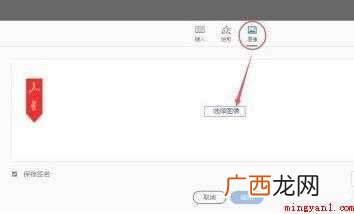
6.第三种是图像,图像是我们今天需要的手写签名 。当然,我们必须先在空白纸上写签名 。然后拍照上传到电脑上 。
文章插图
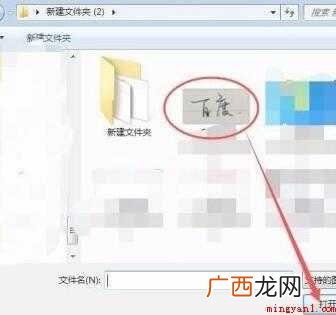
7.选择图像后,选择刚刚上传到电脑的手写签名,点击打开 。
文章插图
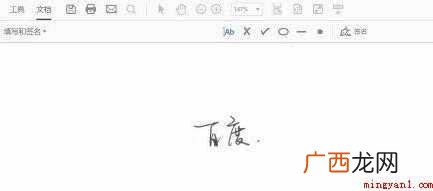
然后在空白处形成你刚才的签名,它会自动帮你处理,但最好写在白纸上 。

文章插图
9.然后,你会发现文档中的光标会出现你刚才的签名,鼠标移动到哪里,签名跟随到哪里 。
文章插图
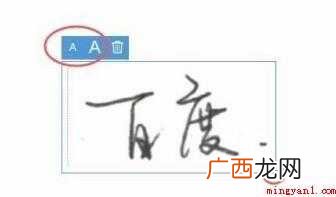
10.我们选择一个地方后,签名可以放大缩小,看各自的情况,这样手写电子签名就完成了 。然后记得保存它 。
文章插图
【华为MateBook X阅读器2020 如何在PDF文件添加手写签名】
- 荣耀和华为买哪个好 华为和荣耀建议买哪个
- 华为MateBook X演示机型:win10 cad正交栏怎么调出来
- 华为MateBook X演示机型:win10 cad中怎么快速闭合图形
- 华为MateBook X演示机型:win10APP excel图表怎么编辑横坐标
- 华为MateBook X演示机型:win10Ctrl键 F4 ctrl+f4是什么快捷键
- 华为MateBook X 802.11ac是wifi几
- 华为MateBook X成功取消自动编号功能 wps自动编号怎么取消
- 华为MateBook X演示机型:win10APP excel替换了还能恢复吗
- 华为MateBook X系统 ps怎么栅格化图层
- 华为nova4是否具备NFC功能?