
演示机型:华为MateBook X
系统版本:win10
APP版本:Powerpoint 2020
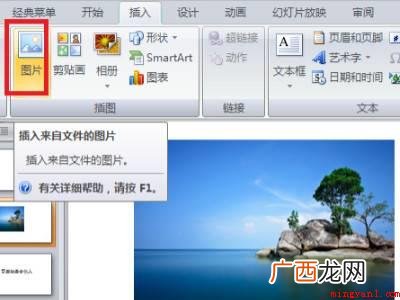
PPT图片如何裁剪成想要的形状共有5步,以下是华为MateBook X中将ppt图片裁剪成想要的形状的具体操作步骤:操作/步骤1打开文件选择导入图片
文章插图
打开PPT文件,点击菜单栏选项中的插入和图片,将需要被裁剪的图片导入进幻灯片中 。2插入形状右组合形状
文章插图
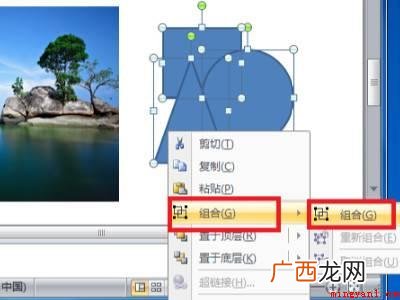
插入形状后进行全选,点击鼠标右键,在右键菜单中可将形状组合在一起 。3选中图片右键点击复制
文章插图
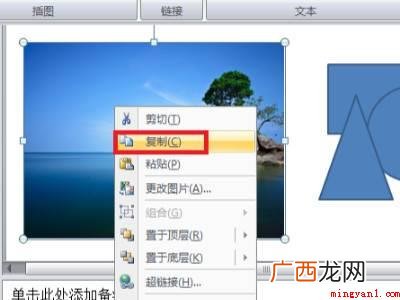
选中需要被裁剪的图片,鼠标右键,点击复制选项 。4选中形状设置形状格式
文章插图
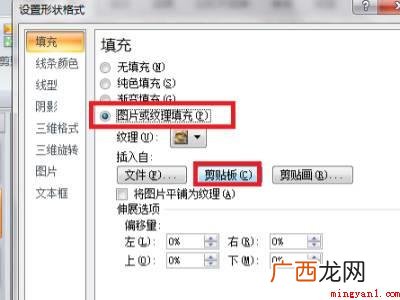
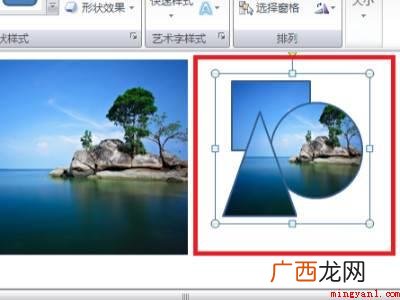
选中组合过的形状,鼠标右键,点击设置形状格式,选择图片或纹理填充/剪贴板,点击关闭 。5裁剪形状完成设置
文章插图
完成以上设置后,即可在PPT中把图片裁剪成任意的形状 。END总结:以上就是关于ppt图片如何裁剪成想要的形状的具体操作步骤,希望对大家有帮助 。【ppt图片如何裁剪成想要的形状的具体操作步骤 ppt图片如何裁剪成想要的形状】
- 如何创建一个好的用户ID 用户ID是什么意思解释
- 如何查询惠普售后维修服务点?
- ?“不发展是最大的不安全” 我国人工智能如何弯道超车
- 解析命理学中如何分析命主日后能否成为富贵中人
- 命理学中流年与大运的冲克该如何分析命主的吉凶祸福
- 腰椎太疼怎么缓解 如何缓解腰椎疼痛
- 如何查询联想维修点?
- 薛佳凝和胡歌分手后皈依佛门 薛佳凝个人资料图片简介
- 吸了一天甲醛如何自救
- 屋面下坎梁和上坎如何区分