
演示机型:华为MateBook X
系统版本:win10
APP版本:Excel2021
excel斜杠分割表格怎么做共有5步 。以下是华为MateBook X中做excel斜杠分割表格的具体操作步骤:操作/步骤1打开软件单元格选格式
文章插图
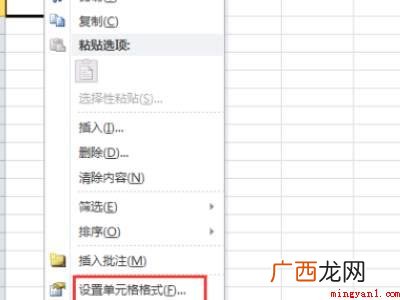
打开excel软件,右击想要添加斜线的单元格,选择“设置单元格格式” 。2点边框下斜线边框确认
文章插图
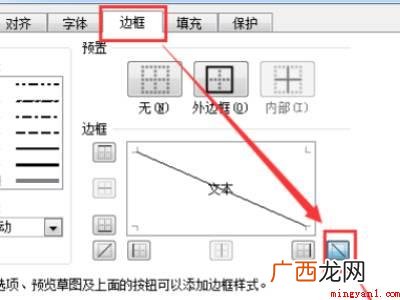
点击弹出的窗口中“边框”下的“斜线”边框,再点击“确认”按钮 。3输入内容选文字选格式
文章插图
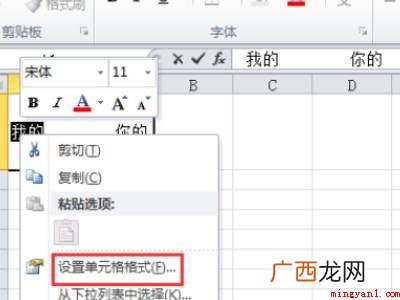
在单元格中输入想要显示的内容,选中单元格中的文字的一部分,右击选择“设置单元格格式” 。4勾选上标或下标点确认
文章插图
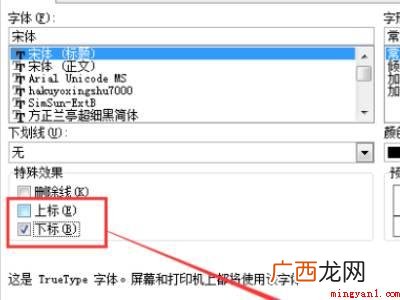
在弹出的窗口中勾选“上标”或“下标”,再点击“确认”按钮 。5同样方法设置另一部分
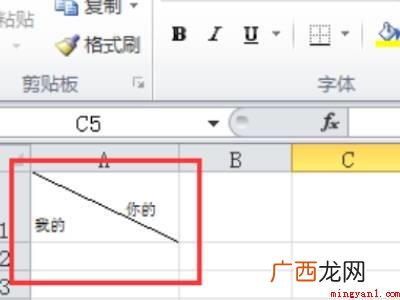
文章插图
同样的方法可以设置另一部分的文字 。END总结:以上就是关于excel斜杠分割表格怎么做的具体操作步骤,希望对大家有帮助 。【excel斜杠分割表格怎么做的具体操作步骤 excel斜杠分割表格怎么做】
- 华为MateBook X演示机型:win10APP excel图表怎么编辑横坐标
- 华为MateBook X演示机型:win10APP excel替换了还能恢复吗
- excel中怎么计算余弦值?
- 具体操作演示 如何在Excel表格中留空白做标题
- 账本Excel格式和会计报表是什么样的?
- excel表格排序12345为什么下拉总是1不递增
- excel表格来制作表格 信用卡管理表格怎么做
- 华为MateBook X演示机型:win10APP excel保存后边框不见了
- 华为MateBook X系统 excel怎么批量改行高
- 华为MateBook X系统 excel中三维引用的运算符是