
演示机型:华为MateBook X
系统版本:win10
APP版本:word2021
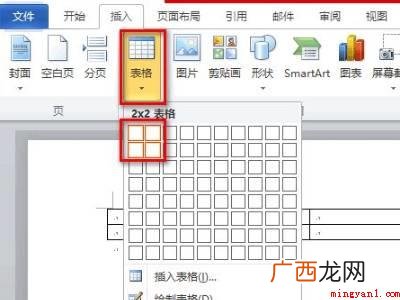
word文档做田字格汉字共有5步 。以下是华为MateBook X中word文档做田字格汉字的具体操作步骤:操作/步骤1点文档选插入两行两列
文章插图
点击打开word文档,选择“插入”“表格”,在弹出来的窗口中选择几行几列的表格选择两行两列 。2选中表格点边框和底纹
文章插图
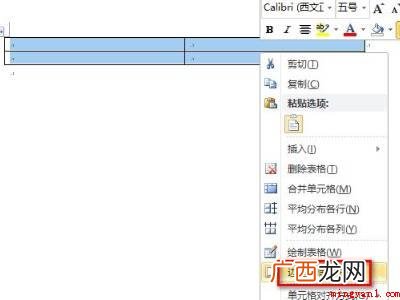
选中表格,右键点击选择“边框和底纹” 。3选自定义换虚线点确定
文章插图
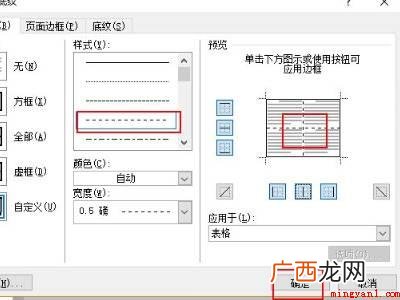
在打开的对话框中选择“自定义”,将表格中里面的线条去掉换成是虚线,点击确定 。4选中列表单击表格属性
文章插图
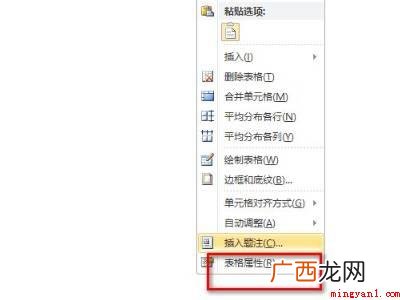
选中列表,右键单击选择“表格属性” 。5设置宽度高度点击确定
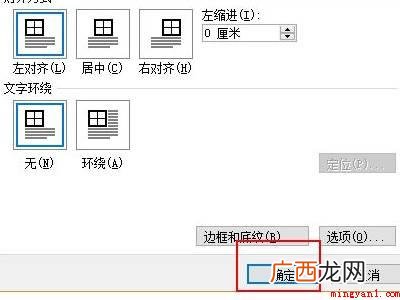
文章插图
在表格属性的对话框中设置行和列的宽度和高度,点击确定即可 。END总结:以上就是关于word文档做田字格汉字的具体操作步骤,希望对大家有帮助 。【word文档做田字格汉字的具体操作步骤 word文档做田字格汉字】
- 文档页边距如何设置 word文档页边距是什么意思
- 教你高效使用金山文档编辑功能 微信小程序金山文档怎么编辑
- Word具有的功能是。 A. 表格处理 B. 绘制图形 C. 自动更正 D. 以上三项都是
- 华为MateBook X演示机型:win10 word表格怎么换下一行
- 华为MateBook X系统 word后缀是doc还是docx
- win10系统清理word墨迹批注的方法 win10使用word有很多墨迹批注怎么办
- 使用联想G480电脑演示,适用于Windows8系统 如何把视频放到文档里
- 华为MateBook X演示机型:win10 文档怎么编辑文字排版
- 华为MateBook X系统 word和pdf的区别是什么
- 手机金山文档怎么转换成word格式