
【MacBook Pro中解决chrome无法访问的具体操作步 mac上的chrome无法访问】
演示机型:MacBook Pro
系统版本:macos11
mac上的chrome无法访问共有5步 。以下是MacBook Pro中解决chrome无法访问的具体操作步骤:操作/步骤1打开系统偏好点网络

文章插图
打开系统偏好设置,选择点击网络 。2点击wifi高级选项

文章插图
点击下方wifi的高级选项按钮 。3点击DNS

文章插图
选择点击上方的DNS 。4点击加号按钮

文章插图
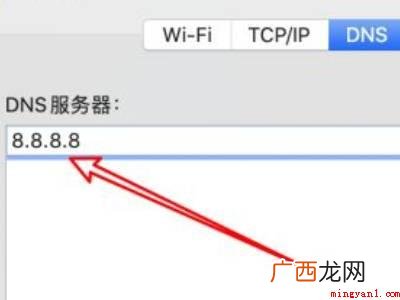
点击进入下方的加号按钮 。5输入DNS服务器地址
文章插图
输入一个可以使用的DNS服务器地址 。END总结:以上就是关于mac上的chrome无法访问的具体操作步骤,希望对大家有帮助 。
- 华为MateBook X演示机型:win10 cad中怎么快速闭合图形
- 乐2 pro是一款令人期待已久的智能手机,它是由一家知名手机厂商发布的。这款手机有哪些特点,它能为日常生活带来哪些便利呢?下面就让我们一同来看
- Additive Manufacturing 3D打印技术是一种快速制造技术,也被称为添加制造技术,简称AM,在本文中将对其做详细的介绍。
- excel中怎么计算余弦值?
- 白天梦中梦是什么预兆
- 解析命理学中如何分析命主日后能否成为富贵中人
- ?初中是学生转折点吗 初中是孩子的转折点吗
- 命理学中流年与大运的冲克该如何分析命主的吉凶祸福
- 高中免费教育真来了 新学期开学在即 又有一地发布免学费通知
- 锤子手机坚果pro:让你更加优秀的工具