
演示机型:华为MateBook X
系统版本:win10
APP版本:excel2020
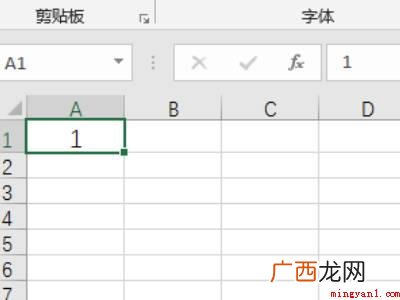
excel怎么下拉一样的内容共有5步 。以下是华为MateBook X中excel下拉一样的内容的具体操作步骤:操作/步骤1打开表格单元格输入1
文章插图
打开excel表格 , 在A1单元格内输入数字“1” 。2点击绿色圆点向下拖拽
文章插图
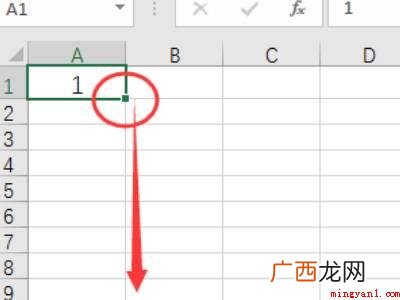
点击A1单元格右下角的绿色圆点向下拖拽 。3点击图中红色圈注图标
文章插图
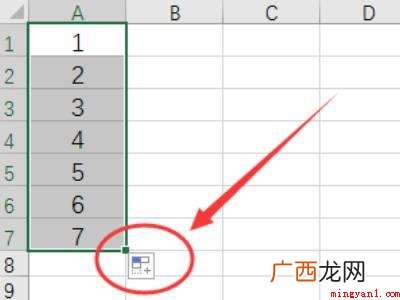
可以看到拖出的是呈现递增序列的数字 , 此时点击下图中红色圈注的图标 。4点选项框选复制单元格
文章插图
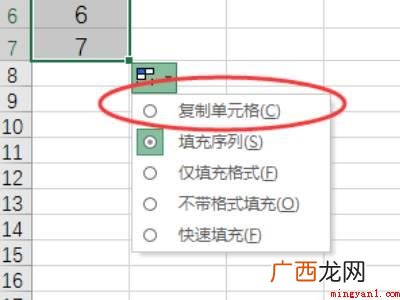
点击打开选项框 , 选择其中的“复制单元格”选项 。5递增序列变更为相同数
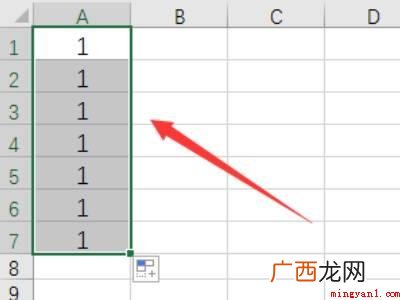
文章插图
即可将拖拽的递增序列直接变更为相同的数值 。END总结:以上就是关于excel怎么下拉一样的内容的具体操作步骤 , 希望对大家有帮助 。【excel怎么下拉一样的内容的具体操作步骤 excel怎么下拉一样的内容】
- 身边没有尺子怎么量长度
- 海陆空三种出行策略体验 上海到普陀山怎么去最方便
- 参数配置使用下来的感受 vivo手机x60测评怎么样
- 抖音直播没人看怎么赚钱?
- 呼叫转移怎么设置和取消?
- 华为MateBook X演示机型:win10 cad正交栏怎么调出来
- 华为MateBook X演示机型:win10 cad中怎么快速闭合图形
- 华为MateBook X演示机型:win10APP excel图表怎么编辑横坐标
- 华为MateBook X成功取消自动编号功能 wps自动编号怎么取消
- 华为MateBook X演示机型:win10APP excel替换了还能恢复吗