
演示机型:华为MateBook X
系统版本:win10
win10启动文件夹路径共有3步 。以下是华为MateBook X中解决win10启动文件夹路径的具体操作步骤:操作/步骤1按住组合键调出运行框

文章插图
同时按键盘WIN+R组合键,调出运行对话框 。2运行中输入代码点确定
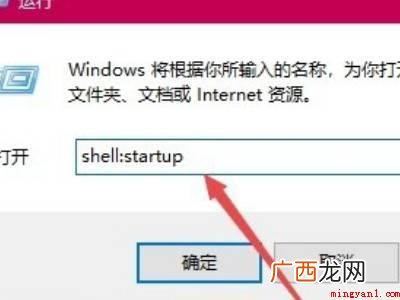
文章插图
然后在运行窗口中输入shell:startup,点击确定 。3打开文件夹是启动界面

文章插图
此时打开的文件夹窗口就是windows10启动界面 。END总结:以上就是关于win10启动文件夹路径的具体操作步骤,希望对大家有帮助 。【win10启动文件夹路径的具体操作步骤 win10启动文件夹路径】
- 华为MateBook X演示机型:win10 cad正交栏怎么调出来
- 华为MateBook X演示机型:win10 cad中怎么快速闭合图形
- 华为MateBook X演示机型:win10APP excel图表怎么编辑横坐标
- 华为MateBook X演示机型:win10Ctrl键 F4 ctrl+f4是什么快捷键
- 华为MateBook X演示机型:win10APP excel替换了还能恢复吗
- 华为MateBook X系统开启快速启动 win10快速启动要不要打开
- 华为MateBook X演示机型:win10 cad自带的电气元件在哪
- win10如何关闭快捷键
- 无线网卡无法启动提示:该设备无法启动代码10
- 华为MateBook X演示机型:win10APP wps输入不进去文字