
【windows10快速截屏的具体操作步骤 windows10快速截屏】演示机型:华为MateBook X
系统版本:win10
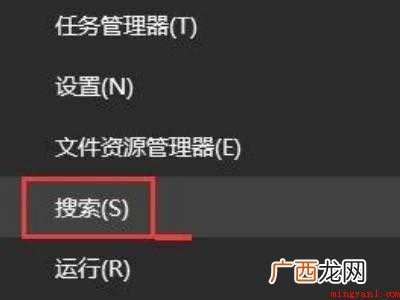
windows10快速截屏共有5步,以下是华为MateBook X中windows10快速截屏的具体操作步骤:操作/步骤1点击开始菜单选择搜索
文章插图
点击开始菜单,在打开的右键快捷菜单中,选择搜索命令 。2输入截图找出工具
文章插图
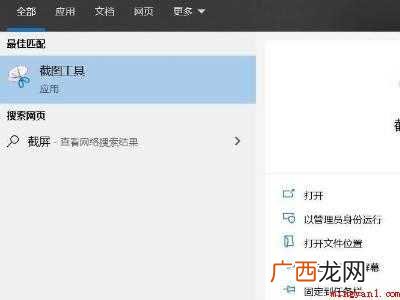
在搜索栏中输入截图,找出截图工具 。3单击截图工具打开窗口
文章插图
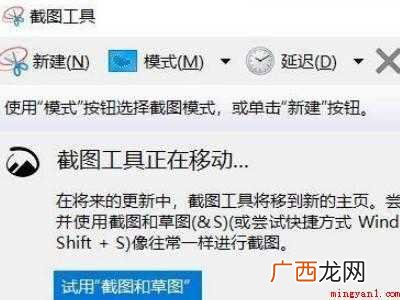
单击截图工具打开命令,打开widNOWs10截图工具主窗口 。4下拉菜单选择常用模式
文章插图
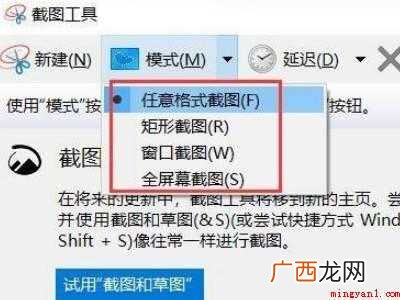
单击工具栏中的模式工具下拉菜单,选择常用的截图模式 。5拖动鼠标勾选区域保存
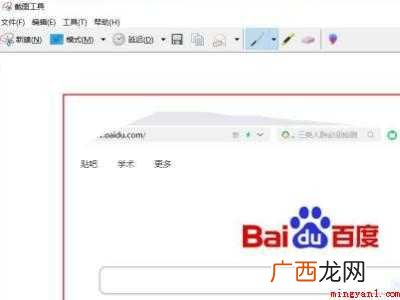
文章插图
拖动鼠标勾选要截取的区域,松开鼠标后,勾选的区域被截取下来保存 。END总结:以上就是关于windows10快速截屏的具体操作步骤,希望对大家有帮助 。
- 华为MateBook X演示机型:win10 cad中怎么快速闭合图形
- Additive Manufacturing 3D打印技术是一种快速制造技术,也被称为添加制造技术,简称AM,在本文中将对其做详细的介绍。
- 华为MateBook X系统开启快速启动 win10快速启动要不要打开
- 详解具体的截屏操作步骤 华为nova9怎么截屏截图
- 如何快速忘记一个人放下一段感情? 如何快速忘记一个人
- 油锯链条怎么快速磨锋利
- 教你快速设置的步骤 移动硬盘怎么设置密码
- 怎样快速学习英语 学习英语怎么速成
- 电脑qq截屏快捷键在哪里 qq怎么截屏电脑快捷键
- 新猫缺乏安全感这几招快速让其适应环境 新猫到家要躲多久