
演示机型:thinkpad T480
操作系统:windows 10
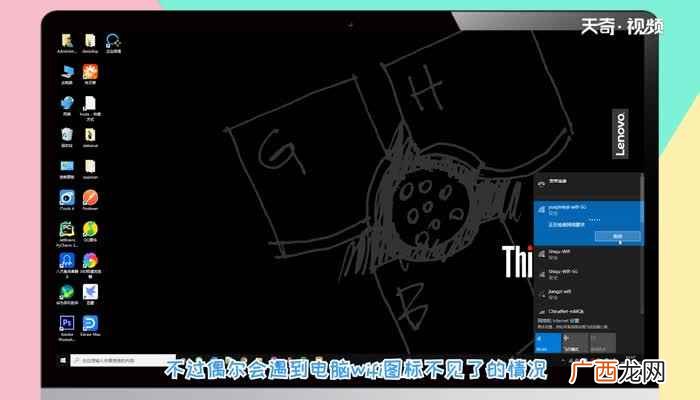
笔记本电脑可以通过连接无线网络进行上网 , 不过偶尔会遇到电脑wifi图标不见了的情况 , 怎么解决呢?
文章插图
首先需要先检查无线网卡是否被禁用 。
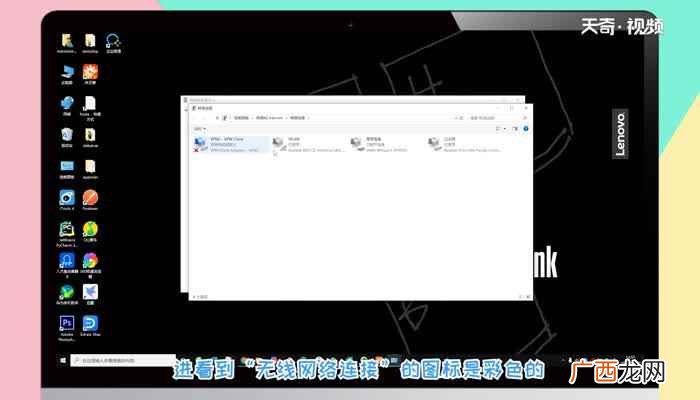
1、进入“控制面板” , 点击“网络和共享中心” 。
2、再点击“更改适配器设置” , 进看到“无线网络连接”的图标是彩色的就代表无线网卡是启用的 。
文章插图
然后需要检查网卡驱动是否正常 。
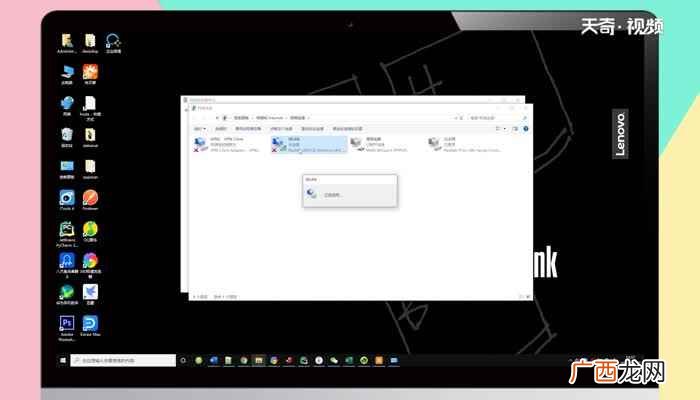
1、选择此电脑右键 , 选择管理 。
2、在左边的导航栏中 , 点击【设备管理器】 , 检查右边的适配器是否有感叹号 。
文章插图
如果检查网卡及驱动都没有问题 , 可尝试在任务栏中开启wifi图标 。
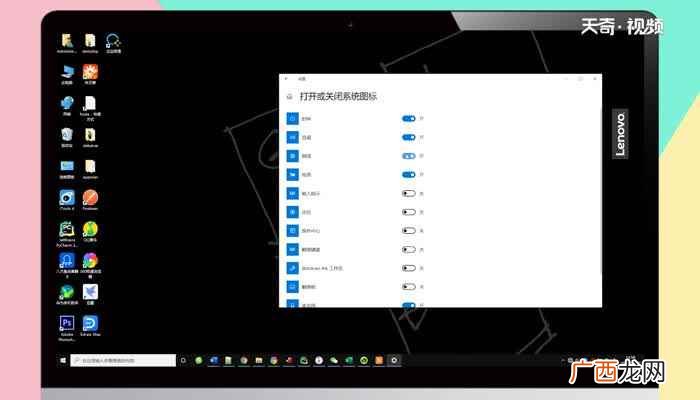
1、在任务栏选择鼠标右键 , 选择任务栏 。
【电脑wifi图标不见了无法连接网络 电脑wifi图标不见了】2、在下拉菜单中 , 打开或关闭系统图标 。
3、将关闭的网络图标打开 。
4、回到桌面 , 就可以看到网络图标恢复的情况 。
温馨提示:某些笔记本自带单独的无线开关控制 , 如果找不到无线图标也无法上网 , 可以尝试开启无线网络开关 。
文章插图
- 华为MateBook X 802.11ac是wifi几
- 蓝屏原因及修复方法 0x00000074电脑蓝屏win7怎么解决
- 具体截图步骤图解 电脑微信截图怎么截长图
- 哪个接口效果好 电脑显示器用dp好还是hdmi好
- 和路由器有关系吗 wifi满格信号网速却很慢怎么回事
- 宏基电脑怎么样是国产的吗 acer电脑什么档次
- 关于笔记本电脑,大家肯定都有所了解。它不仅是我们日常工作和学习中必不可少的工具,也是我们娱乐生活中最重要的伙伴之一。那么,笔记本电脑价格
- 怎样调电脑桌面亮度 win7台式机如何调整屏幕亮度
- 详细说明电脑boot的含义和流程 电脑boot是什么意思
- 电脑锁屏密码怎么设置时间长短 电脑锁屏密码怎么设置