
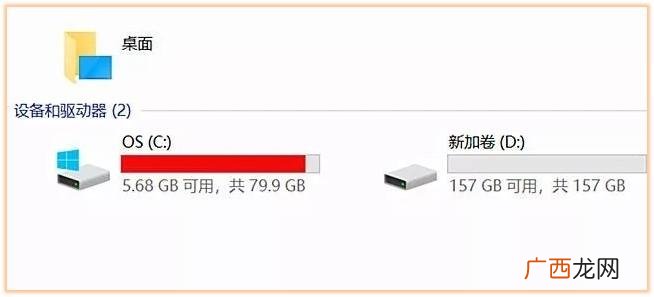
电脑用久了会产生很大垃圾,久而久之C盘空间严重不足,很多人都不知道怎么清理,那么今天我就把清理C盘空间的办法给大家总结一下 。下面这7种方法每一个都亲测有效,瞬间释放10GB空间,快给你的电脑提提速吧!
文章插图
电脑用久了会产生很大垃圾,久而久之C盘空间严重不足,很多人都不知道怎么清理,那么今天我就把清理C盘空间的办法给大家总结一下 。
下面这7种方法每一个都亲测有效,瞬间释放10GB空间,快给你的电脑提提速吧!
01 磁盘清理
Windows电脑自带磁盘清理功能,可以有效地帮助C盘进行瘦身,腾出一部分的内存空间 。
进入C盘后鼠标右键【属性】,然后点击【磁盘清理】,先点击下面的【清理系统文件】,清理完成后勾选要删除的文件,点击【确定】 。
02 清理临时文件
如果你用的是Win10系统,里面还自带清理C盘的功能,可以清理一些临时文件 。
【如何清干净电脑垃圾软件 如何清理电脑垃圾让电脑流畅】进入电脑的【设置】-【系统】-【存储】,找到【临时文件】,可以看到临时文件也会占用很大的内存空间 。
进入后勾选需要删除的文件,选定后可以看到文件大小,最后点击上方的【删除文件】按钮,这样就能删除临时文件了,可以释放大量空间 。
03 微信清理
电脑安装软件时候,一般都是默认安装在C盘,时间久了就会产生很多的缓存文件,因此我们要定期对软件进行清理 。
以微信为例,打开微信的【设置】-【文件管理】,然后点击【打开文件夹】,将里面的文件全部删除,再把文件存储位置进行更改 。
04 更改存储路径
为了避免下次将软件默认安装在C盘,我们可以通过更改存储路径来解决 。点击进入电脑的【设置】-【系统】-【存储】-【更改新内容的保存位置】 。
把原本的C盘路径,改成其他盘,进行保存即可 。
05 压缩大体积图片
电脑里存储的图片太多,也会影响C盘的空间,尤其是一些体积比较大的图片,我们可以通过迅捷图片转换器来进行压缩,可以一次性压缩上百张图片 。
图片经过压缩处理后,尺寸缩小了9倍,画质没有受损,人像的皮肤纹理细节依旧清晰可见 。
06 桌面路径转移
我们都习惯把所有文件堆在桌面,其实桌面是连接C盘的,所以要解决这个问题,可以将桌面转移到其他盘 。
右键【桌面】-【属性】-【位置】-【移动】,选择其他盘,再点击确定,桌面文件全部转移 。
电脑C盘爆满?学会上面这些清理方法,瞬间释放10GB空间,快去给你的电脑提提速吧 。
- 如何创建一个好的用户ID 用户ID是什么意思解释
- 如何查询惠普售后维修服务点?
- ?“不发展是最大的不安全” 我国人工智能如何弯道超车
- 解析命理学中如何分析命主日后能否成为富贵中人
- 1868年是什么时候 1868年历史事件有哪些
- 命理学中流年与大运的冲克该如何分析命主的吉凶祸福
- 考研的“尽头”不是进体制 大学生有所选 有所不选 要早点看清
- 清爽又下饭 蒜蓉生菜的制作秘诀与口感解析
- 腰椎太疼怎么缓解 如何缓解腰椎疼痛
- 如何查询联想维修点?