
演示机型:华为MateBook X
系统版本:win10
APP版本:word 2020
word如何快速查找内容共有5个步骤,以下是华为MateBook X、WIN10下的具体操作:操作/步骤1打开文档

文章插图
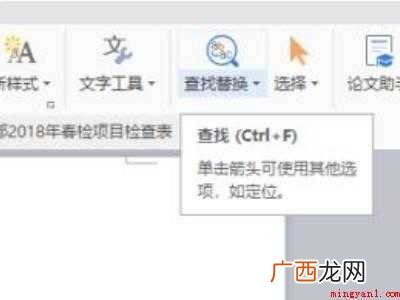
打开需要查找的文档 。在上面菜单栏找到开始一栏并点击 。2找到查找替换菜单
文章插图
在菜单栏下面找到查找替换菜单 。3点击查找菜单栏
文章插图
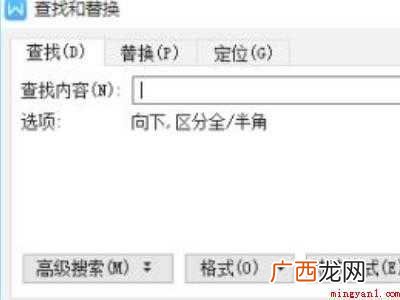
点击查找菜单栏,弹出对话框 。4点击要查找的内容
文章插图
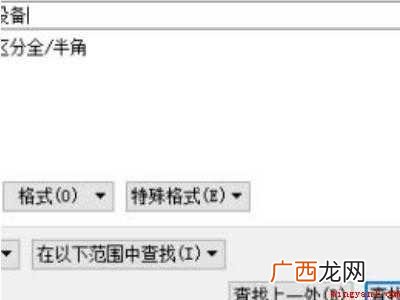
在弹出对话框中选择查找一栏,并点击编辑要查找的内容 。5查找下一个
文章插图
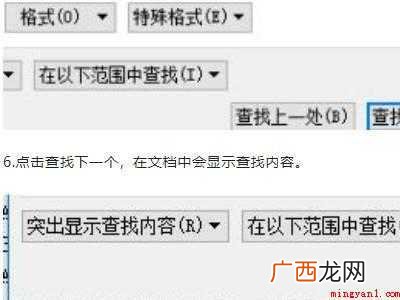
点击查找下一个,在文档中会显示查找内容 。END总结:以上就是关于word如何快速查找内容的具体操作步骤,希望对大家有帮助 。【word如何快速查找内容】
- 如何创建一个好的用户ID 用户ID是什么意思解释
- 华为MateBook X演示机型:win10 cad中怎么快速闭合图形
- 如何查询惠普售后维修服务点?
- Additive Manufacturing 3D打印技术是一种快速制造技术,也被称为添加制造技术,简称AM,在本文中将对其做详细的介绍。
- ?“不发展是最大的不安全” 我国人工智能如何弯道超车
- 华为MateBook X系统开启快速启动 win10快速启动要不要打开
- 解析命理学中如何分析命主日后能否成为富贵中人
- 命理学中流年与大运的冲克该如何分析命主的吉凶祸福
- 腰椎太疼怎么缓解 如何缓解腰椎疼痛
- 如何查询联想维修点?