
笔记本电脑非常方便,有时候我们要临时离开,总是习惯性地合上笔记本盖子,当我们合上笔记本屏幕时,系统就会自动睡眠,也就是待机状态,有些用户不希望笔记本休眠,那么win10笔记本合上盖子不休眠怎么取消呢?
1、左下角找到开始图标,鼠标右键点击开始图标,在弹出菜单中,点击【电源选项】;
【win10笔记本合上盖子不休眠怎么取消】
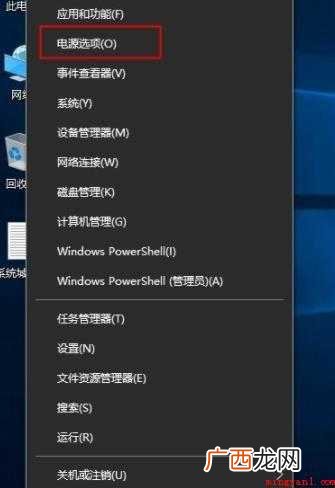
文章插图
2、打开系统设置电源和睡眠设置项,在相关设置下面点击【其他电源设置】;

文章插图
3、在电源选项界面左侧点击【选择关闭盖子的功能】;

文章插图
4、系统设置下方可以看到【关闭盖子时】选项的下拉菜单,在下拉菜单中,我们可以选择睡眠、关机或者不采取任何操作,注意这时还分为接通电源和不接通电源时的状态,可以根据您的实际需求进行设置操作,选择【不采取任何操作】;
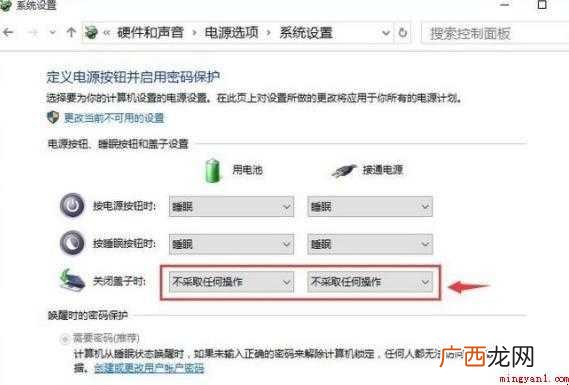
文章插图
5、最后我们点击【保存修改】,这样win10笔记本合盖时就不会自动睡眠了 。
关于win10笔记本合上盖子不休眠怎么取消的相关内容就介绍到这里了 。
- 华为MateBook X演示机型:win10 cad正交栏怎么调出来
- 华为MateBook X演示机型:win10 cad中怎么快速闭合图形
- 华为MateBook X演示机型:win10APP excel图表怎么编辑横坐标
- 华为MateBook X演示机型:win10Ctrl键 F4 ctrl+f4是什么快捷键
- 华为MateBook X演示机型:win10APP excel替换了还能恢复吗
- 神舟笔记本官网客服
- 华为MateBook X系统开启快速启动 win10快速启动要不要打开
- 华为MateBook X演示机型:win10 cad自带的电气元件在哪
- 明代采花大盗作案10年 受害者都主动配合 他究竟有何神通
- 离合器的作用 汽车离合器的原理和作用是怎样的_酷知科普