
电脑Boot启动项设置虽然在计算机使用过程中不太常见,但它对于管理系统和提升性能具有重要意义 。通过了解Boot启动项设置的基本概念和步骤,我们可以更好地控制计算机的启动行为,实现快速启动、多系统管理以及避免启动问题的目标 。无论是普通用户还是高级用户,掌握这些知识都能够让我们更好地利用计算机的功能 。
文章插图
电脑Boot启动项设置随着计算机技术的不断发展,电脑已经成为了我们日常生活中不可或缺的工具 。有时候我们需要调整计算机的启动项设置,以便更好地管理系统和提升性能 。本文将介绍电脑Boot启动项设置的重要性,步骤以及可能的好处 。
一、什么是Boot启动项设置?【电脑启动项配置 电脑boot启动项设置】在计算机启动过程中,系统需要决定从哪个设备加载操作系统 。这就涉及到Boot启动项设置 。Boot启动项是存储在计算机中的一系列指令,告诉计算机在开机时应该从哪个硬件设备(如硬盘、USB驱动器、光驱等)中加载操作系统 。
二、为什么要设置Boot启动项?
- 多系统启动: 一台计算机可能安装了多个不同的操作系统,如Windows和Linux 。通过设置不同的启动项,可以选择在每次开机时加载哪个操作系统,方便切换使用 。
- 提升启动速度: 有时候计算机的启动速度较慢,可能是因为系统试图从错误的设备启动 。通过正确设置Boot启动项,可以缩短系统启动时间 。
- 系统修复: 当计算机遇到启动问题时,可能需要从外部设备(如U盘或光盘)启动以进行系统修复 。正确设置Boot启动项可以确保在这种情况下能够顺利启动外部设备 。
- 重启计算机: 开机后按下相应的按键(通常是F2、F10、Delete等)进入BIOS/UEFI设置界面 。
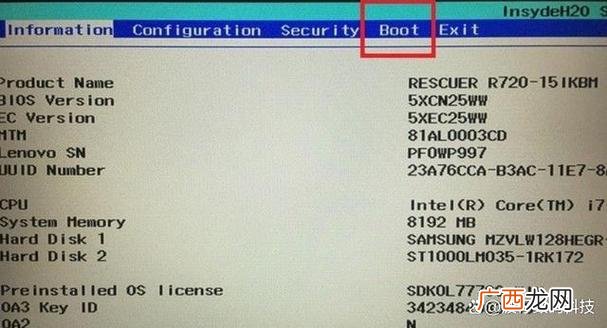
- 导航至启动选项: 在BIOS/UEFI界面中,寻找一个标签或选项与“Boot”、“Boot Order”或类似的名称有关 。这里可以设置启动设备的优先顺序 。
- 调整启动顺序: 在启动选项中,你可以看到当前设备的列表 。通过移动设备的位置来调整启动顺序 。将首选的启动设备移动到列表顶部 。
- 保存设置: 一旦调整完启动顺序,确保保存修改 。通常,你需要按下一个指定的按键(如F10)来保存并退出BIOS/UEFI设置界面 。
- 快速启动: 通过正确设置启动项,你可以确保系统从最优的设备启动,从而提升系统启动速度 。
- 管理多系统: 如果你在计算机上安装了多个操作系统,可以轻松选择希望启动的系统,而不必每次都进入BIOS/UEFI设置界面 。
- 避免启动问题: 正确设置Boot启动项可以减少由于启动设备错误引起的启动问题,提高计算机的稳定性 。
- 连沙漠里都“堵人了” 五一旅游出行规划注意事项
- 电脑永久关闭自动启停的方法 4s店可以永久关闭自动启停吗
- 办理宽带注销业务注意事项 人在外地怎么注销宽带
- 深圳七娘山有人爬山时猝死 户外运动的注意事项
- 体温正常范围、体温波动因素及测量体温时应注意的事项 体温37正常吗
- 大妈连吃7天野菜吐血晕厥 食用野菜的注意事项
- 电脑键盘打字错乱如何解决 电脑键盘按键错乱怎么恢复
- 怎么取消在电脑上网时总是弹出宽带连接窗口
- 禁用电脑中一些隐藏的多余的虚拟网卡的操作方法 怎么禁用被隐藏的多余的虚拟网卡
- 如何在电脑中通过iTunes更新iPhone上的应用程序的具 如何通过iTunes更新iPhone上的应用程序