
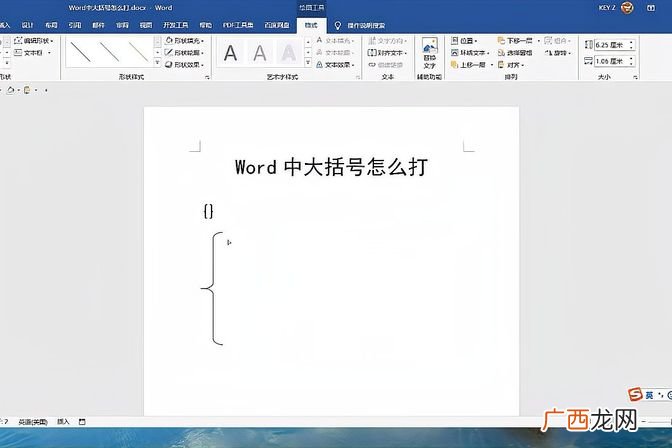
括号分支是文档中常用的一种分割方式,通过不同的制作方法可以实现不同的效果 。在使用括号分支时,我们需要根据具体情况选择合适的方法,并且注意格式化的修改,以达到更好的排版效果 。
文章插图
在我们处理文档时,有时会需要用到括号分支,来分割一些内容或者让内容更加明晰 。那么,在Word中如何制作括号分支呢?下面,我们来一起学习一下 。
使用快捷键打出各种括号 首先,我们需要掌握一些常用的括号,如圆括号、方括号、花括号等 。下面,我们来看一下各种括号的快捷键 。
* 圆括号():按住Shift键不放,同时按下数字键9和0 。
* 方括号[]:按住Shift键不放,同时按下数字键8和9 。
* 花括号{}:按住Shift键不放,同时按下数字键7和0 。
* 尖括号<>:按住Shift键不放,同时按下逗号和句号键 。
我们可以通过这些快捷键直接在文档中打出各种括号 。
括号分支的实现方法 接下来,我们来学习如何制作括号分支 。在Word中,括号分支有很多种实现方法,包括利用形状、表格、文本框等 。下面,我们列举一些常用的方法 。
利用形状制作括号分支 1. 在文档中插入一个矩形形状 。
2. 选中该形状,然后右键点击,选择“添加文本” 。
3. 在弹出的文本框中输入括号分支中的内容 。
4. 按照需要进行格式化,例如改变文本字号、字体颜色、形状颜色等 。
5. 最后,将矩形形状移动到需要的位置即可 。
利用表格制作括号分支 1. 在文档中插入一个表格,行数和列数根据需要自行调整 。
2. 在表格中填充括号分支中的内容,可以合并单元格来达到需要的效果 。
3. 按照需要对单元格进行格式化,例如改变字号、字体颜色、单元格边框、单元格颜色等 。
4. 最后,将表格移动到需要的位置即可 。
利用文本框制作括号分支 1. 在文档中插入一个文本框 。
2. 在文本框中输入括号分支中的内容 。
3. 按照需要对文本框进行格式化,例如改变文本字号、字体颜色、边框颜色等 。
4. 最后,将文本框移动到需要的位置即可 。
总结 括号分支是文档中常用的一种分割方式,通过不同的制作方法可以实现不同的效果 。
【word各种括号快捷键盘点 word怎么做括号分支】在使用括号分支时,我们需要根据具体情况选择合适的方法,并且注意格式化的修改,以达到更好的排版效果 。通过本文,相信大家已经能够熟练制作括号分支了 。
- 茶叶的各种功效 茶叶有什么功能
- word中如何操作 如何在word文件中加入拼音
- Office Word批量导出图片的操作方法 Word文档图片怎么批量导出
- 如何实现数据自动求和并实时更新 word求和怎么操作
- 附其他常用符号的输入 电脑括号符号怎么打出来
- Word实用文字编辑软件 Word制作侧面标签的方法
- 字母下划线怎么打 word编辑简单方法 字母下划线怎么打
- word中可以对数据进行排序吗 word中的表格如何进行排序
- 样本模板在哪word2010
- 蔬菜怎么保鲜才科学 买回来的蔬菜保鲜分五步 各种蔬菜冰箱保存方法