
结尾概括:无论是捕捉整个屏幕、特定窗口还是自定义区域,电脑键盘提供了多种截图选项 。通过简单的快捷键组合,您可以轻松地进行截图并将其保存、编辑和分享 。掌握这些技巧,您将能够更加高效地在数字世界中进行信息交流和内容创作 。
【电脑键盘如何截图及快捷键大全 电脑键盘怎么截图】
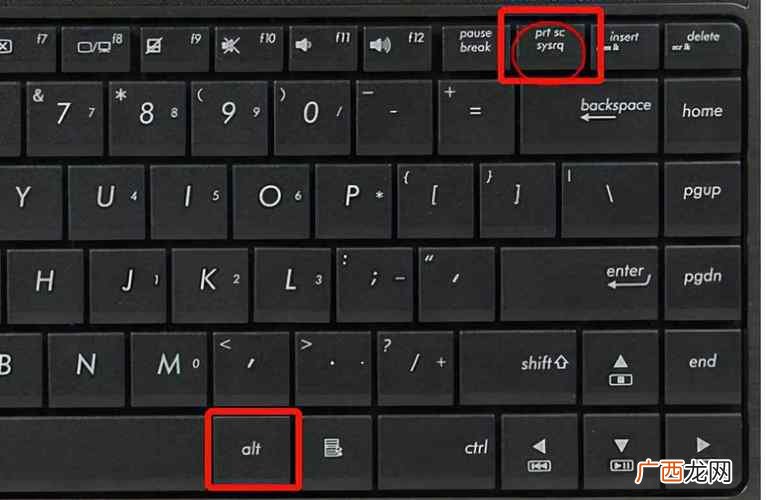
文章插图
简介: 在数字化时代,截图是我们在日常使用电脑时经常需要的功能之一 。本文将介绍如何使用电脑键盘进行截图,并提供一份截图快捷键大全,让您更加便捷地进行截图操作 。
如何使用电脑键盘进行截图: 电脑键盘提供了多种截图方式,可以满足不同的需求 。以下是几种常见的截图方法:
- 全屏截图: 按下“PrtScn”(Print Screen)键,在整个屏幕的内容将被复制到剪贴板上 。然后可以在图像编辑软件中粘贴并保存 。
- 活动窗口截图: 按下“Alt + PrtScn”组合键,只会截取当前活动窗口的内容,同样可以通过粘贴保存 。
- 区域截图: 按下“Win + Shift + S”组合键,屏幕会变暗,光标会变成十字形 。然后可以拖动光标以选择要截取的区域,截图将被复制到剪贴板,之后可以粘贴和保存 。
- 全屏截图:PrtScn
- 活动窗口截图:Alt + PrtScn
- 区域截图:Win + Shift + S
- 将截图复制到剪贴板:Ctrl + PrtScn 或 Ctrl + Win + Shift + S
- 粘贴剪贴板中的截图:Ctrl + V
- 保存截图:Ctrl + S(在图像编辑软件中)
如何编辑和分享截图: 截图不仅仅是捕捉屏幕内容,还可以进行编辑和分享 。以下是关于如何编辑和分享截图的简要指南:
编辑截图: 您可以使用各种图像编辑软件,如Photoshop、Paint、GIMP等,打开截图并进行编辑 。您可以添加标注、箭头、文本等,以突出显示截图中的特定部分 。
分享截图: 完成编辑后,您可以选择将截图保存到计算机,并通过电子邮件、社交媒体、即时消息等方式分享给他人 。许多即时通讯应用和社交平台还允许直接粘贴截图,使分享变得更加便捷 。
结尾概括: 无论是捕捉整个屏幕、特定窗口还是自定义区域,电脑键盘提供了多种截图选项 。通过简单的快捷键组合,您可以轻松地进行截图并将其保存、编辑和分享 。掌握这些技巧,您将能够更加高效地在数字世界中进行信息交流和内容创作 。
- “完美手帐”如何做出灵动的手帐 完美手帐如何制作漂亮的手帐
- 上班族的夏天日常如何搭配 上班族的夏天日常如何搭配又舒适又好看
- 电脑永久关闭自动启停的方法 4s店可以永久关闭自动启停吗
- 如何查看局域网中的计算机使用了多少流量 如何查看局域网计算机流量
- 干香菇如何快速泡好
- 老人摆摊日入8元被收10元摊位费 如何关爱弱势群体
- 上海月租50元1平米房为摆拍造假 如何遏制无底线博流量
- 工作压太力大如何去减压?
- word中如何操作 如何在word文件中加入拼音
- 鲍鱼炖鸡汤怎么做